
음. 시작.
와우... 연말에 시작한다 .. 내년에는 ㄹㅇ git 쓸 것 같아
코딩애플님의 git&github 강좌를 보고 쓴 글입니답!
https://codingapple.com/course/git-and-github/
(무료) 매우쉽게 알려주는 git & github
Next.js는 프론트엔드부터 서버까지 만들 수 있는 React기반 프레임워크입니다. 이것만 사용해도 풀스택 웹개발이 가능합니다. Next.js 사용시 서버사이드 렌더링이 쉽기 때문에 React, Vue만 사
codingapple.com
2025.12.16.TUE
그래서 git 왜 쓸까?
: 안정적인 개발을 위하여...
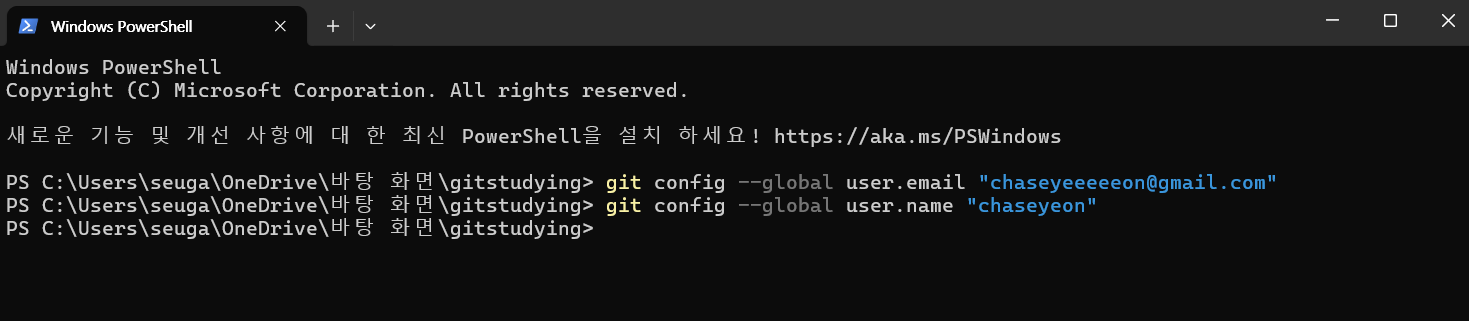
ㅇㄴ 이메일 저걸로 좀 공식(?)적인 자리에서 쓰고 있는데 ... e가 넘 많아서 .. 하 .. 3개만 할 걸 쩝... 어쩌겠누?


기록한다 == 버전 관리한다... 뭐 그렇대..
(작업 폴더) --git add--> (staging area) --git commit--> (repository)

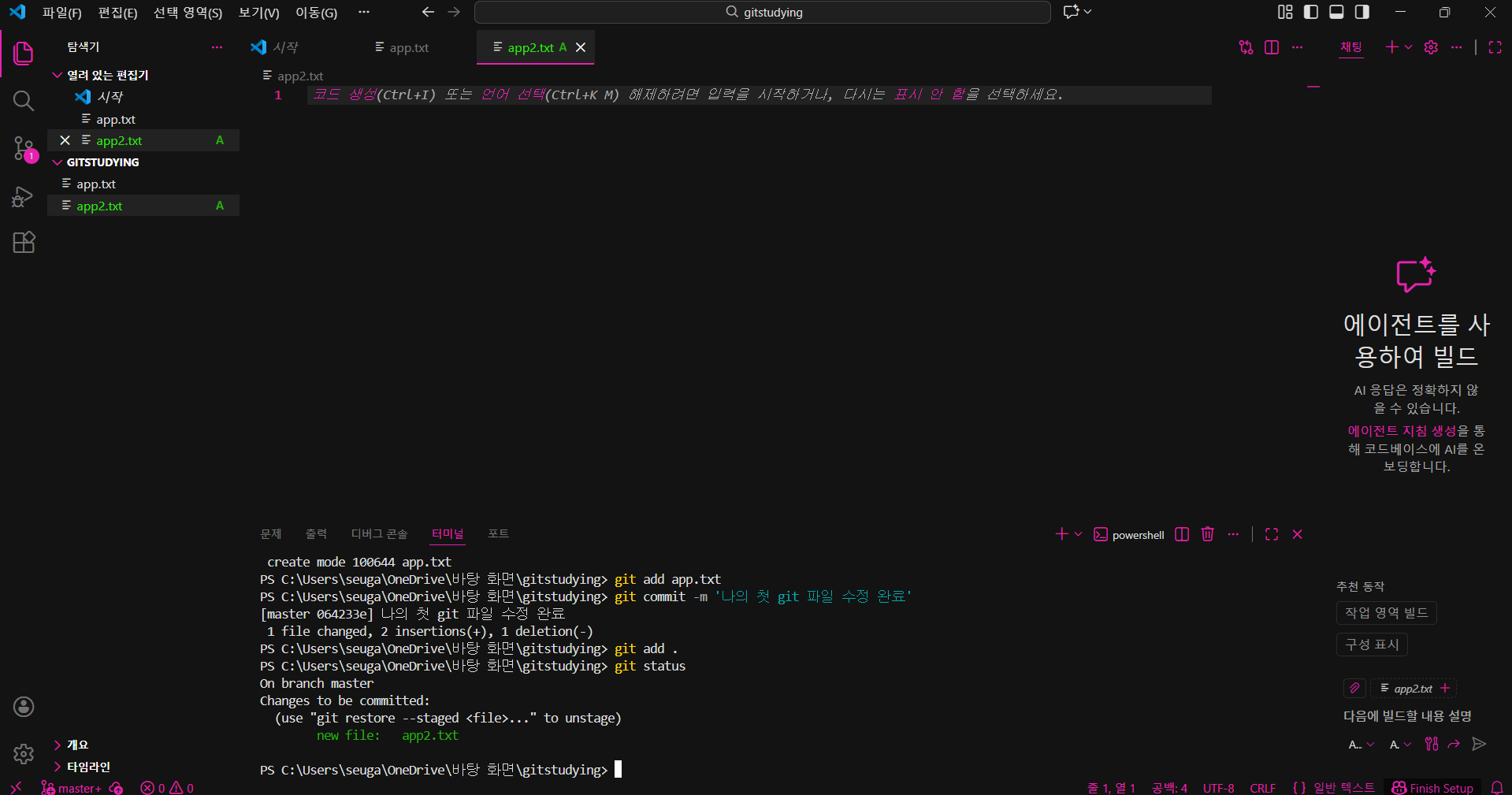
ㅇ ㅏ .. 잠깐.. 왜 나 브런치인지뭔지가 master인거지...? (이건 살짝 포인터 개념으로 들어가면 이해할 수 있을 듯...)
주소(커밋)는 그대로고 그 주소를 가리키는 “포인터 변수 이름”만 master → main으로 바뀐 거다.
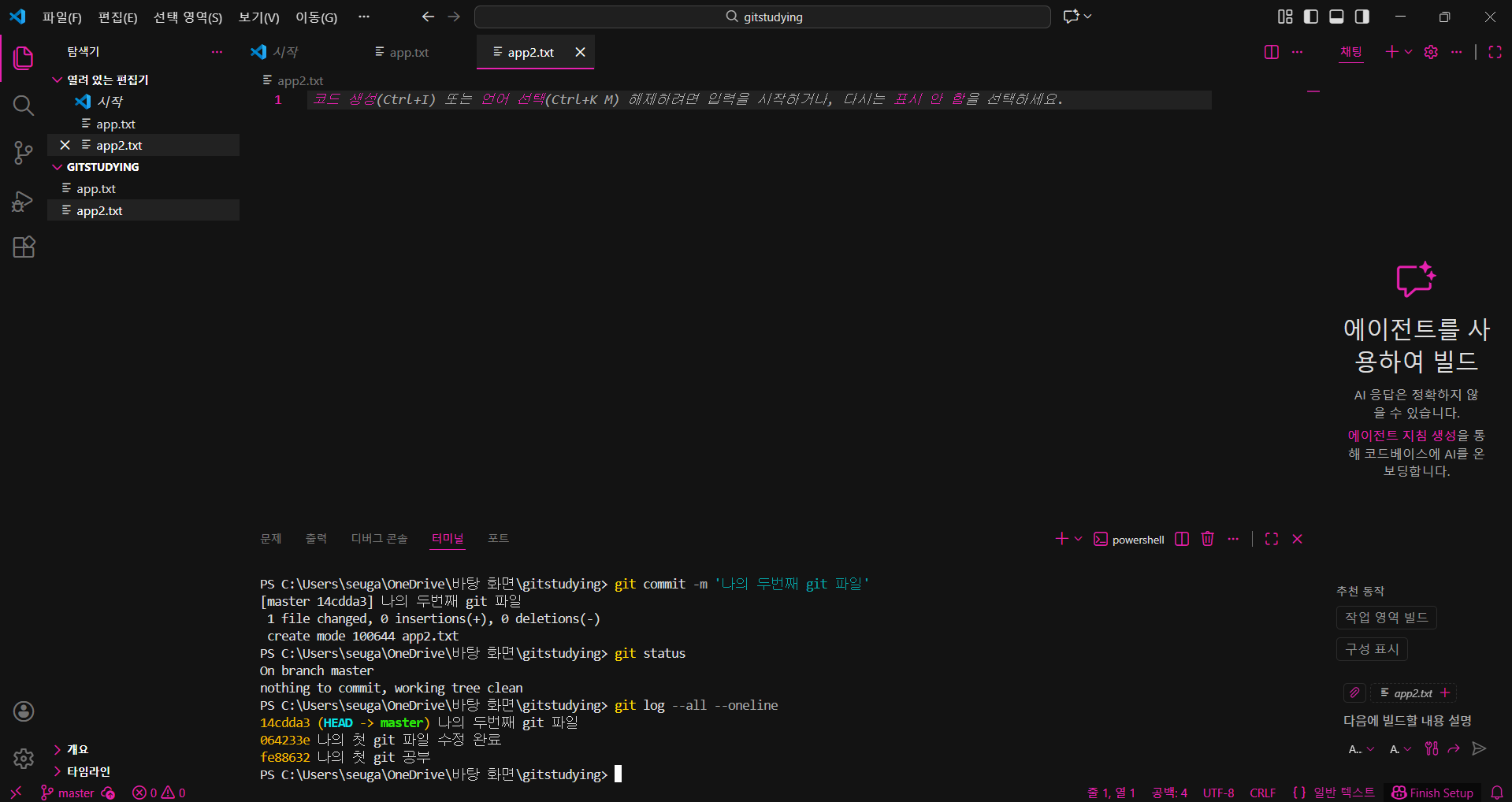
오늘은~ 여기까지 ... 에휴..
대신 백준 풀러 가겠습니당 그 전에 게임 한판만 하고 ;;
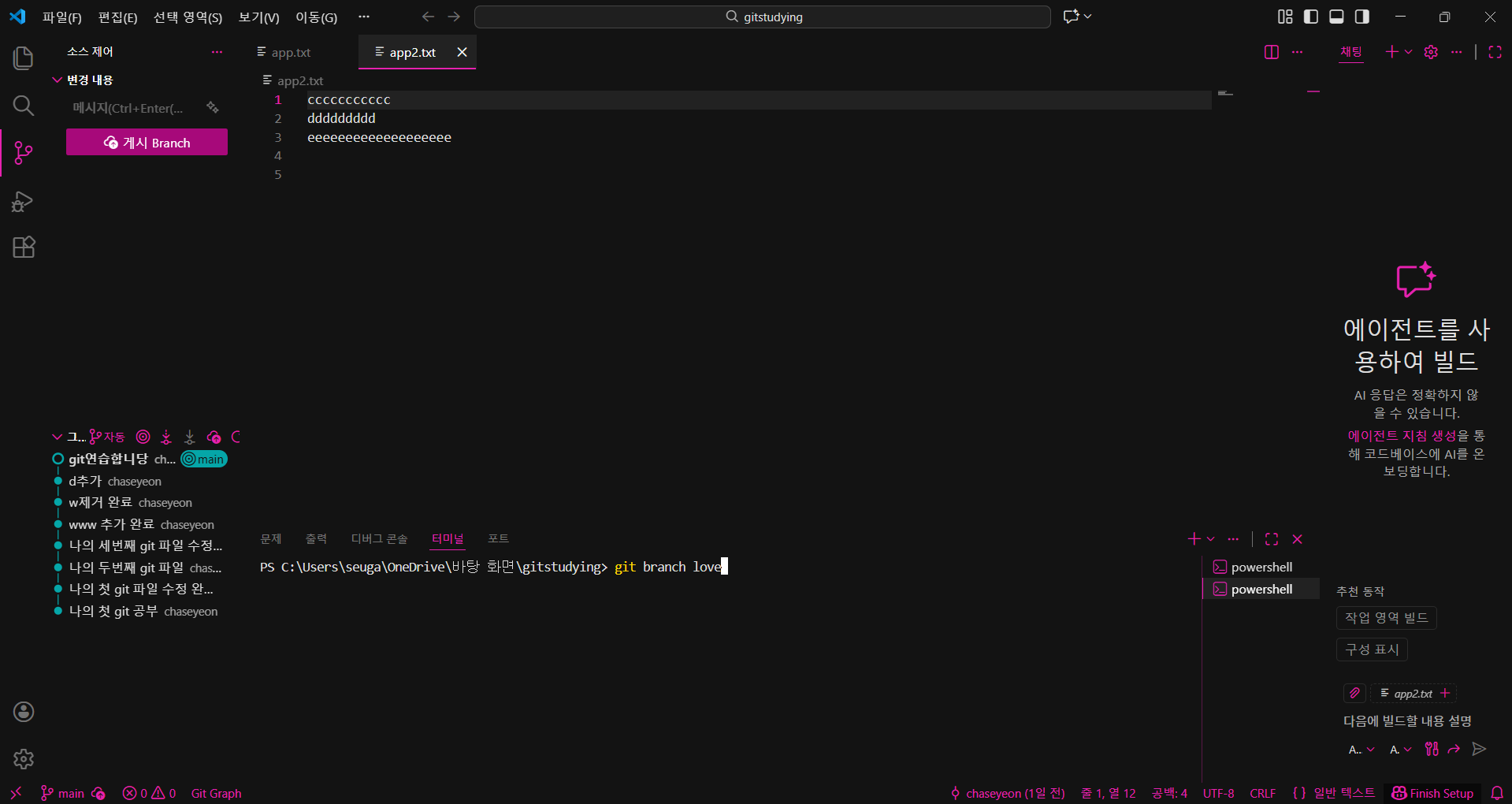
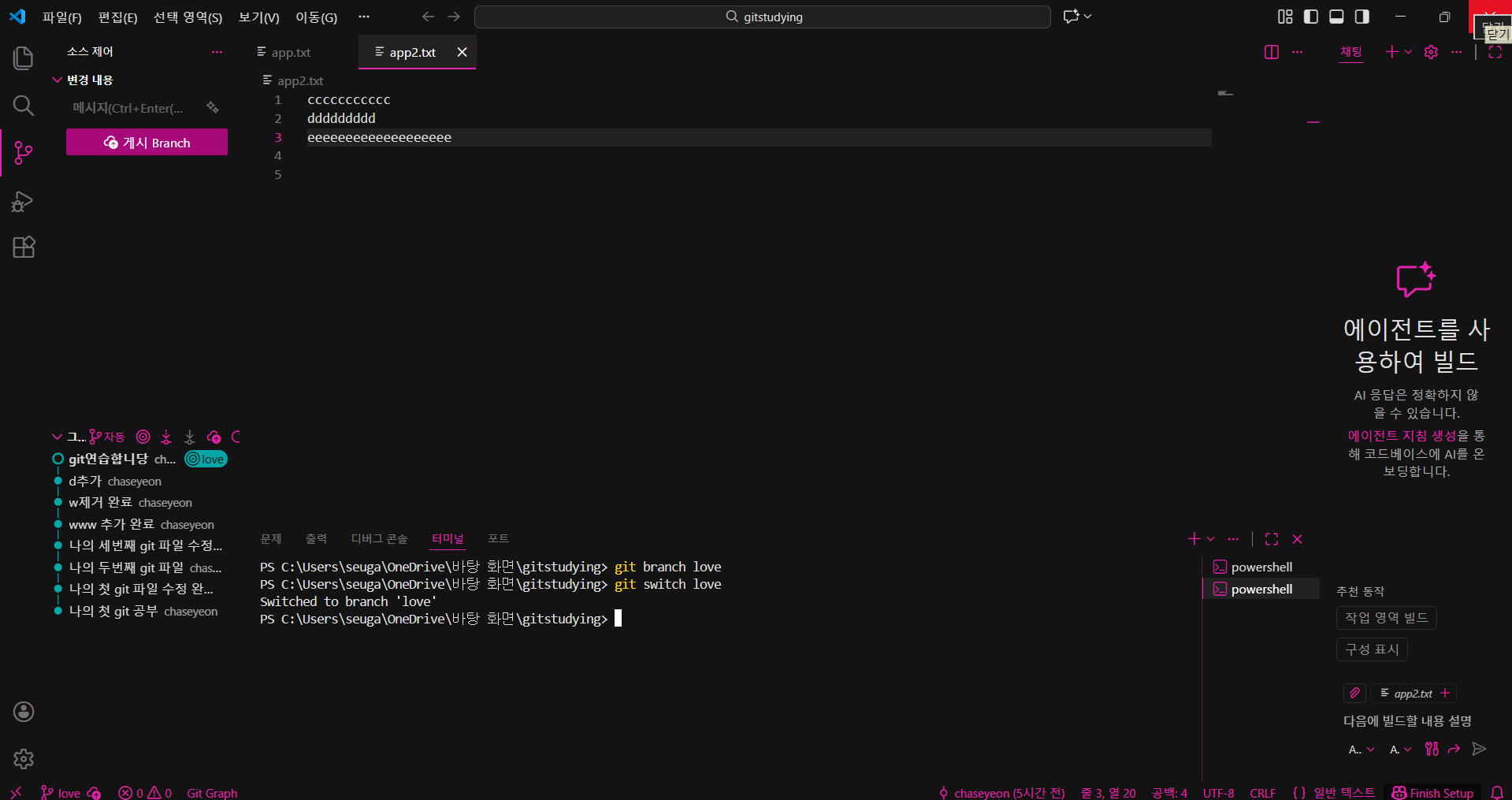
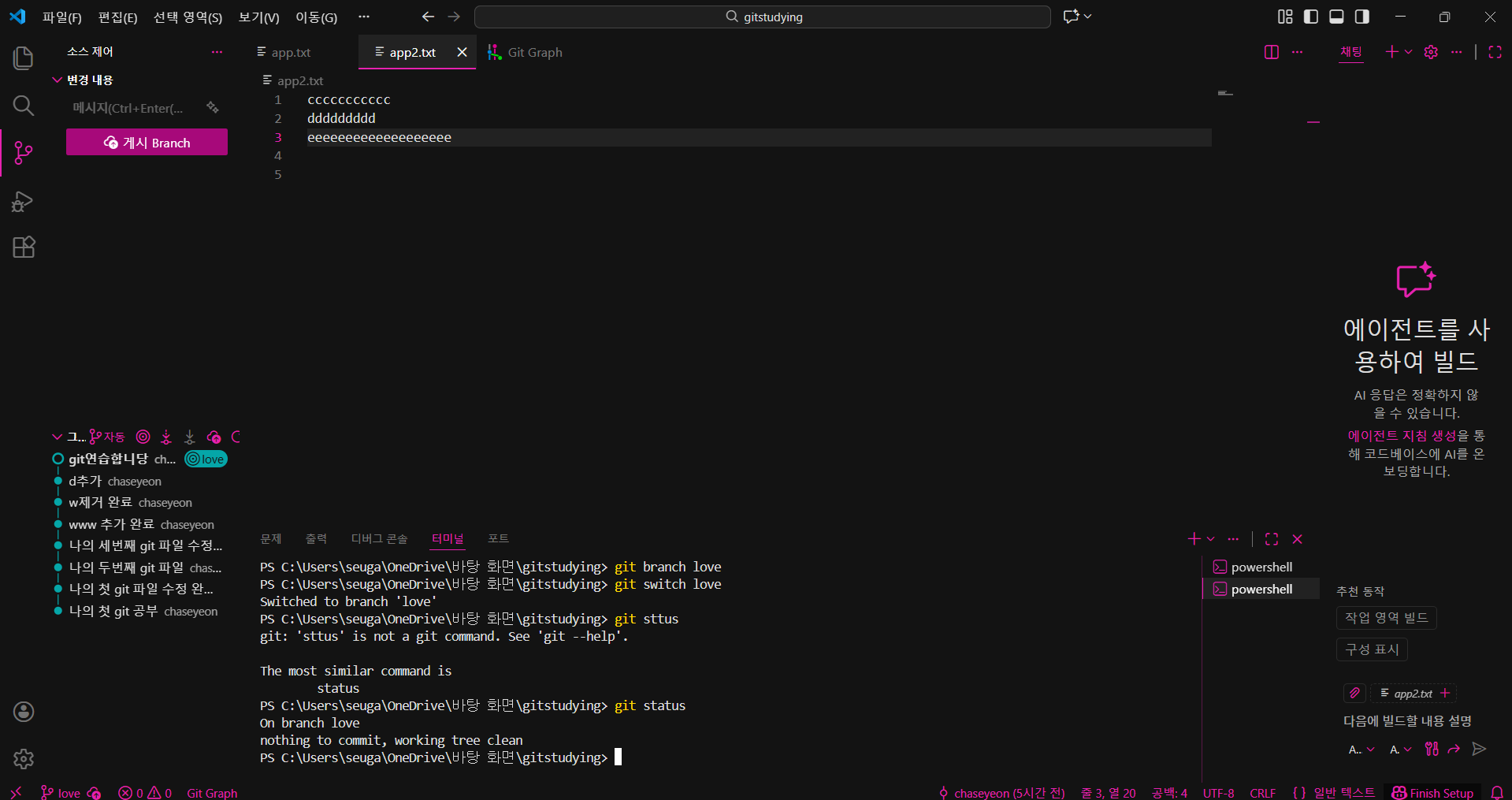

👉 git연습합니당 커밋은 love 브랜치의 ‘복사본’이 아니라, love와 main이 공유하는 시작점(공통 조상) 이다.
👉 “지금 커밋을 가리키는 이름표를 하나 더 붙인다”
👉 파일은 브랜치 소속이 아니다. 오직 “커밋이 어느 브랜치에서 만들어졌는가”만 중요하다.
라고 합니다....
👉 Git은 “이 파일이 어디서 왔는지”를 묻지 않고 “이 커밋이 어느 브랜치에서 만들어졌는지”만 본다.
이게 중요하네용... 그래서 늘 뭔가 git add . 하기 전에 git status로 내가 현재 어느 브랜치 위에 서있는가를 확인해야 합니당...(아마도...??) 걍 빨강불뜨면 그 파일은 닫는 게 ... ㅎ
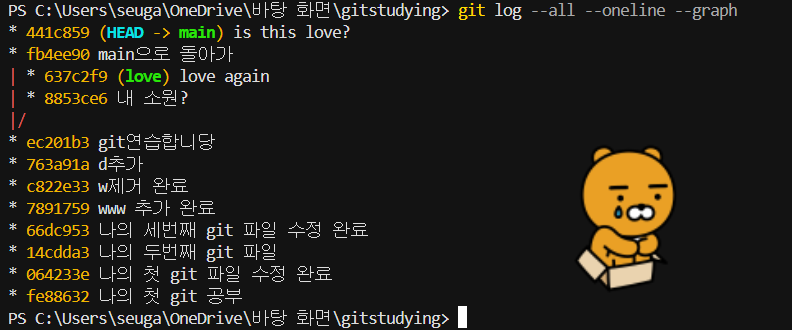
이야 이거 보기 좋네요... 이건 사랑이 아니었음을...
자자 그럼 이제 love를 main으로 머지(이게머지..? ㅎ ) 해주는 방법을 알아볼까요??? ㄱ
결국은 branch 하나 더 파는 이유도 기존에 쓰던 main은 건드리고 싶지 않은데... 그래도 필요하긴 해서 그런거자나여..아닌가;;??
근데...
똑같은 파일에 똑같은 줄을 수정한 걸 merge하려고 하면 충돌 발생!!!!!!!!!!!!
👉 Git은 “같은 기준 커밋에서, 같은 줄을, 서로 다르게 바꾼 경우” 어느 쪽이 정답인지 판단할 수 없어서 merge conflict를 낸다.

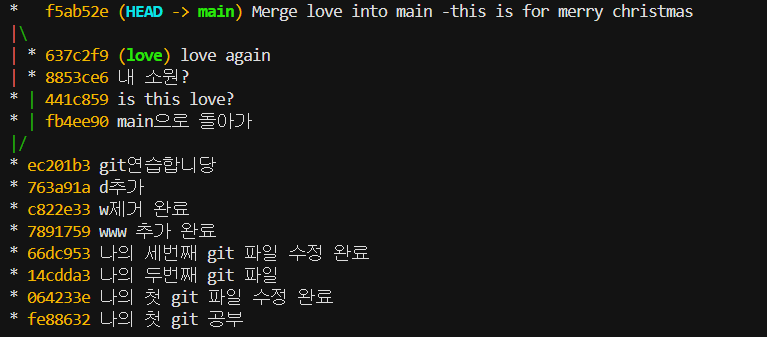

아.. 참고로
“Git 하다가 이상한 글쓰기 화면 나오면 Esc 누르고 :wq”
ㅎㅎ..꼼수만 느는 .;;;
음 그래서 branch파서 각각 작업하고 merge해주는 거래요. 와! 너무너무 똑똑한 것 같애여.
오늘은 ~~ 여기까지 .
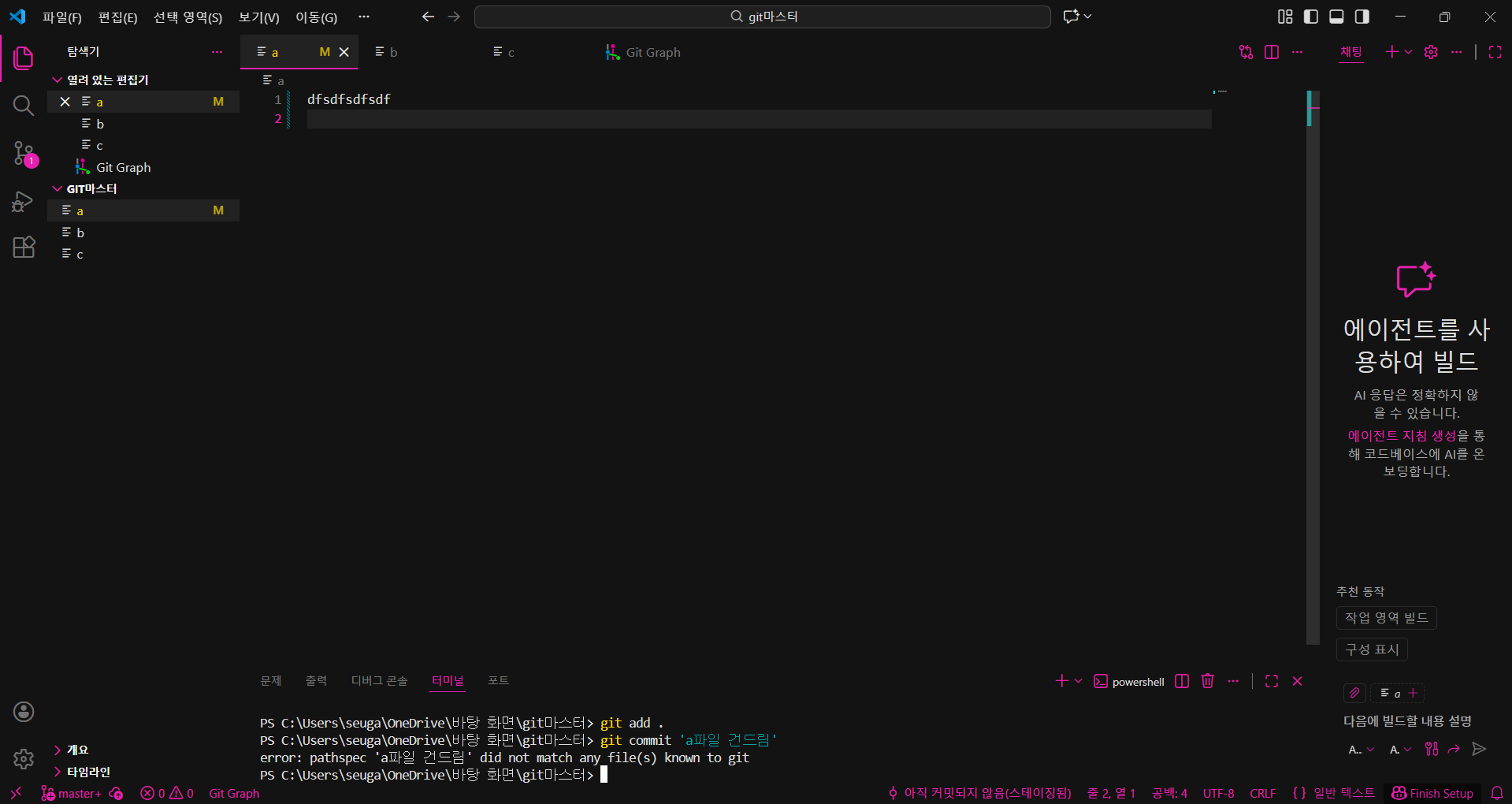
ㅇ ㅏ ... 커밋까지 된 상태는 못 되돌린다네여 ...
git restore 파일명 -> 얘는 add도 하기 전에 스테이징하기도 전에 그 상태에서만 작동하네여 ...
(그니깐 컨트롤 z 안될 때 쓰면 좋을 듯.ㅋ)
와 중요한 건... 순서인듯해욥... 그
(작업 폴더) --git add--> (staging area) --git commit--> (repository)
으악...
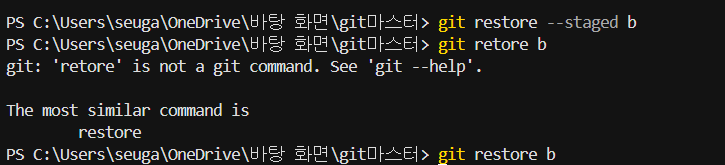
그럼 결국은 바로 전 으로 정말 가주는 게 restore인 것 같네용.
따지고 본다면, add를 했다는 건 스테이징단계까지 간거니깐. ..

와 참 안전한 방법이네요 .... ㅎ ..
자 이젠 github 로 가볼까욥!!
벌써 2025년도 끝이 보이네요
내 21살 안녕 ...
22살 어서오고 ~
github도 어서오렴. ㅎㅎ
저의 2025년은 ㅎㅎ 좋았어요
자 다시 github !!
우선 git에 대해 다시 복습하자면, 얘는 파일버전 기록해주는 프로그램이다. 그리고 git이 파일 기록해두는 장소를 repository라고 한다.
그러나 이걸 로컬 히스토리에다가 저장해뒀을 때 만약 내 컴퓨터가 고장난다면 ... ????
(사실 난 뭐 없어서 상관없긴함)
하지만...그럼 안돼.
그래서 온라인 repository(==원격저장소)를 만들어서 사용한다!
온라인 repository(==원격저장소)가 있으면 컴퓨가 고장나도 ㄱㅊ을거고, 협업할 때도 개꿀일 것이다.
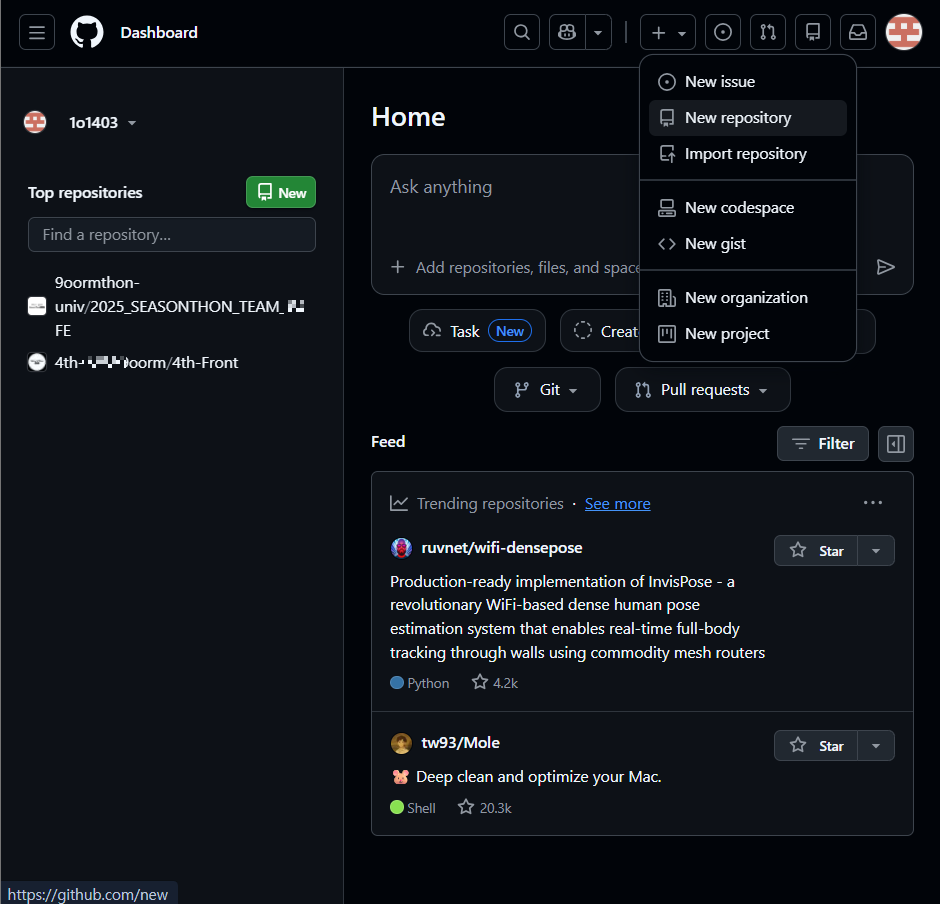
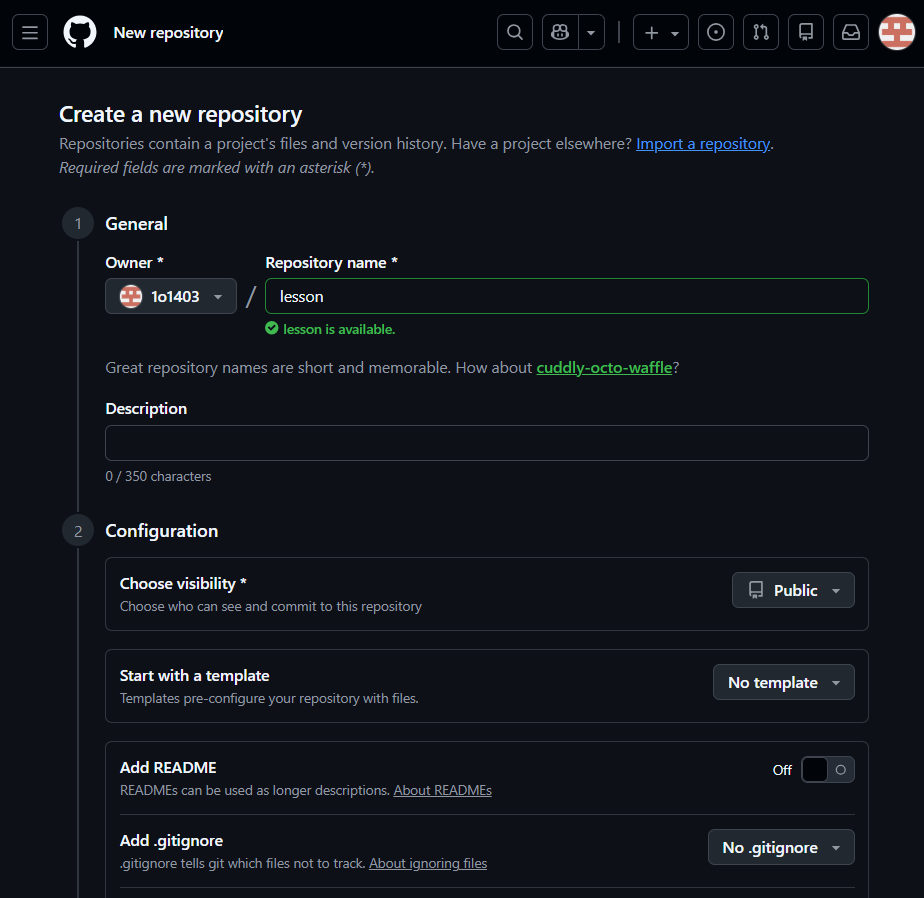
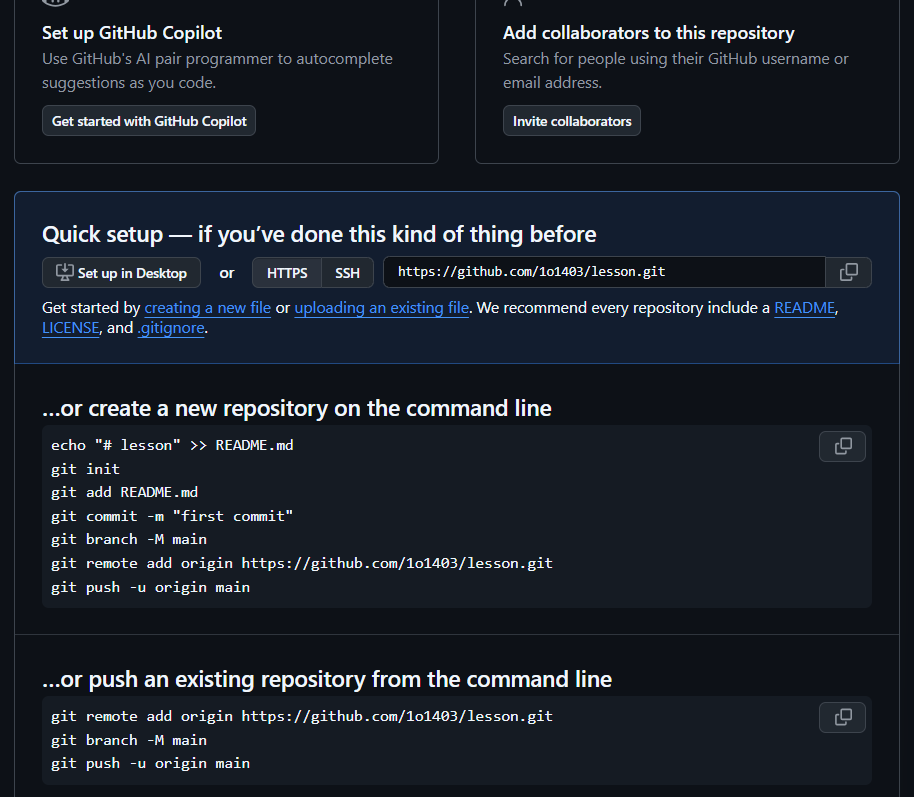

github.com은 기본브랜치 이름을 main으로 강요해서 밑에 git branch -M main 명령어도 써줍니당.

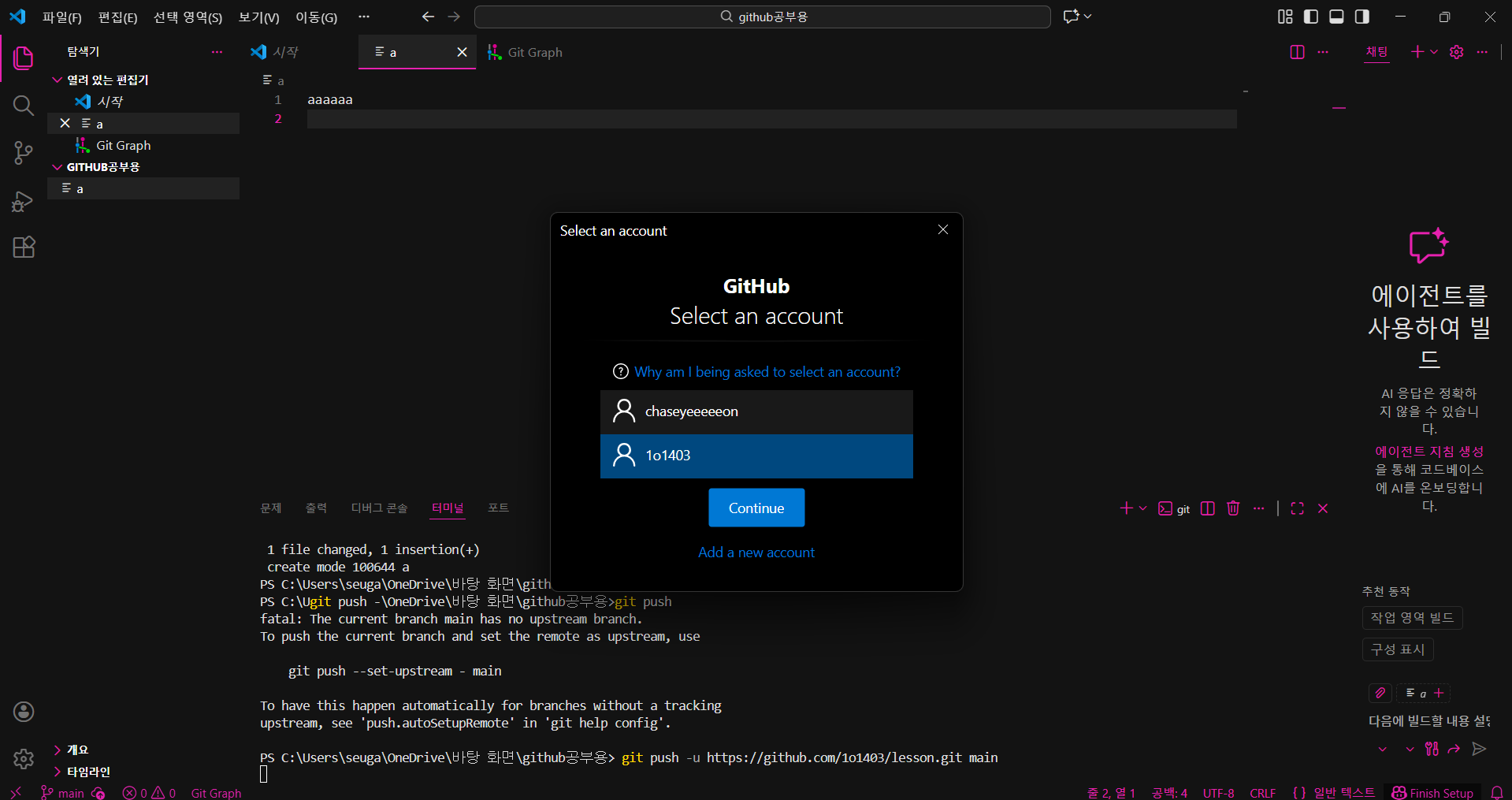
자 이제 원격저장소로 업로드하려면,
git push -u 원격저장소주소 올릴로컬브랜치명


사실 더 간단한 방법이 있습니다.
git push 할 때 -u 라는 말이 주소를 기억하라는 뜻이거든요??
그래서 한 번 -u썼으면 git push까지만 해도 ㅇㅋ입니당.
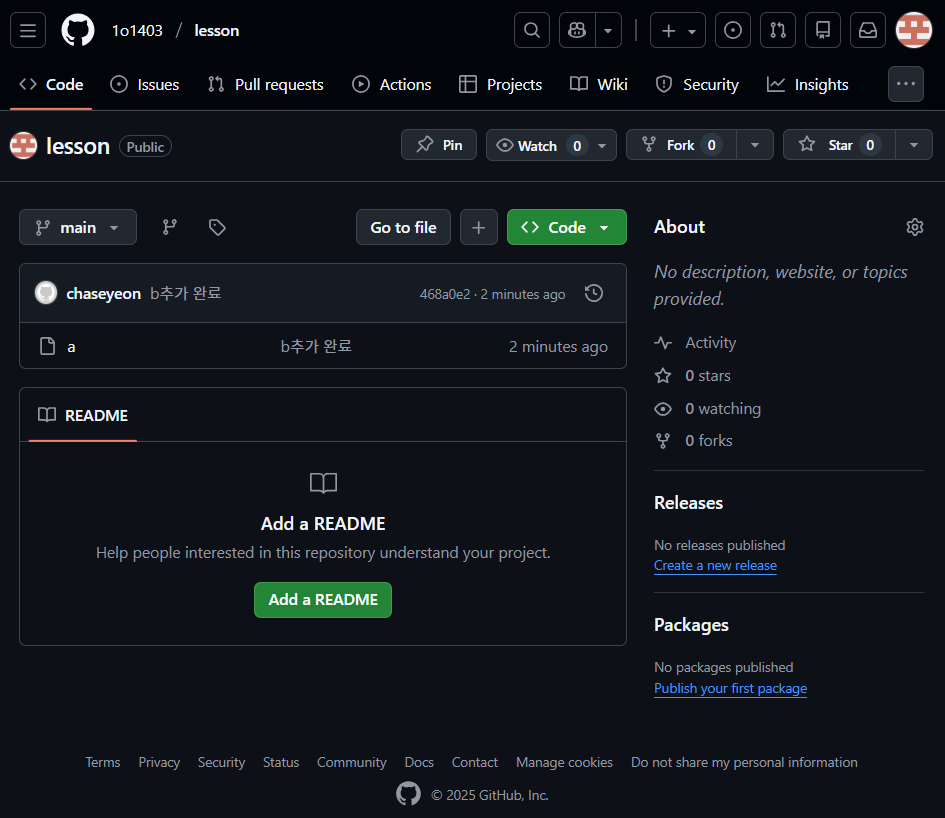
자 그럼 이제 협업을 하기 위해선 어떻게 해야할까요??
아무래도 소스 코드를 가지고 있어야겠죠!
(소스 코드(Source Code)는 컴퓨터 프로그램의 동작을 정의하는 사람이 읽을 수 있는 프로그래밍 언어(C, Java, Python 등)로 작성된 명령어들의 집합)
그러기 위해선, 원격저장소에서 가지고 와야겠죠~

git clone 원격저장소주소 를 터미널에서 입력하면, 거기있던 코드들이 전부 다운받아집니다!
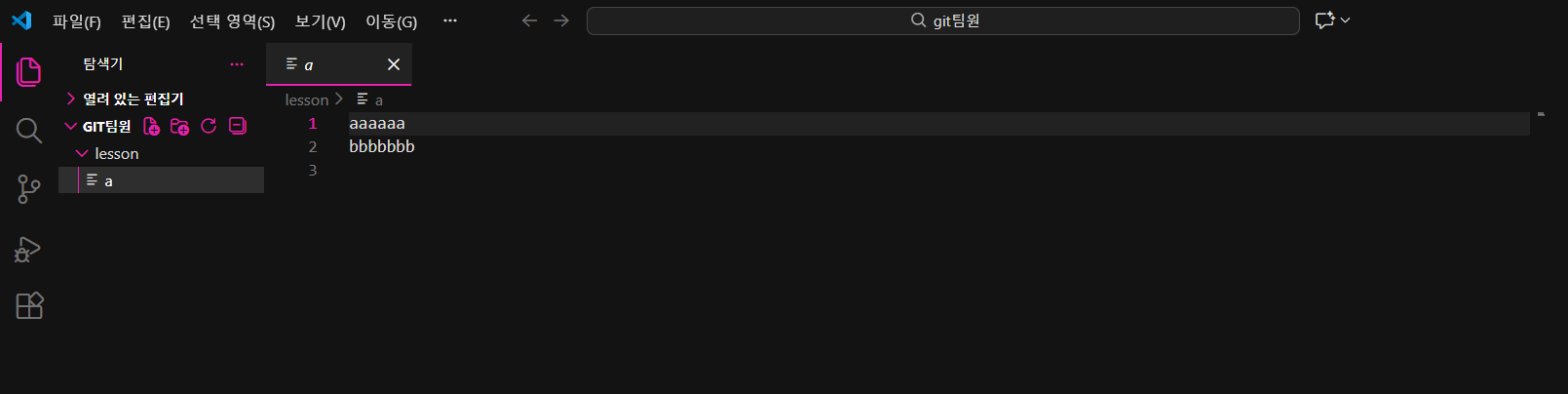
자 그럼 이렇게 팀원도 막 코드를 짜겠죠! 그리고 git push를 나중에 해서 올릴 겁니다. 하지만 그러기 위해서는 조건이 있습니다!
1. 팀원도 깃허브 아이디를 가져야 한다.
2. setting에서 collaborators에 그 팀원 아이디를 추가해야 한다.
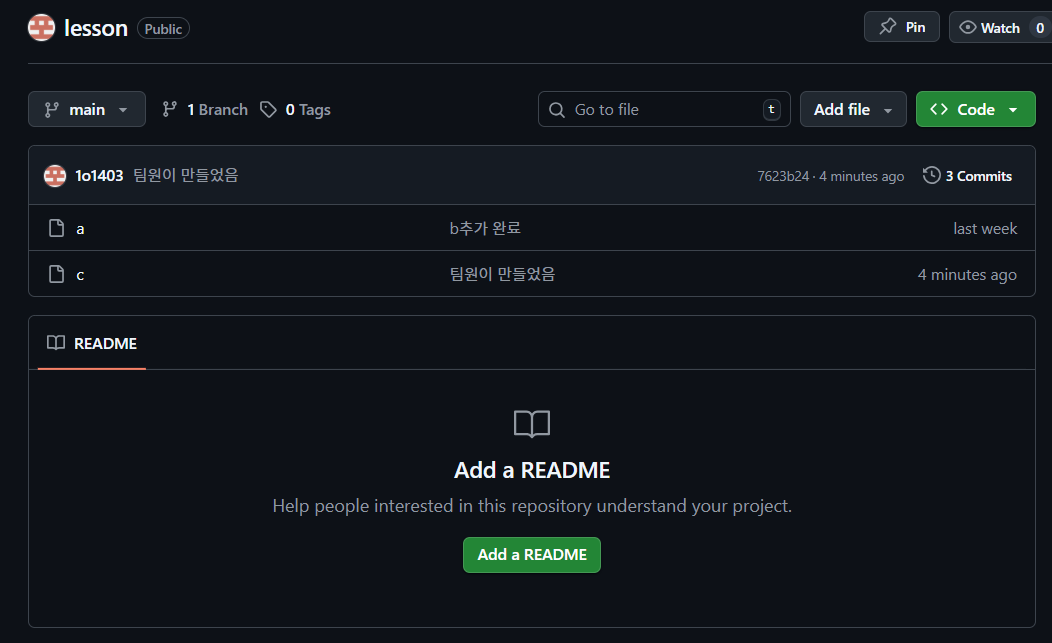
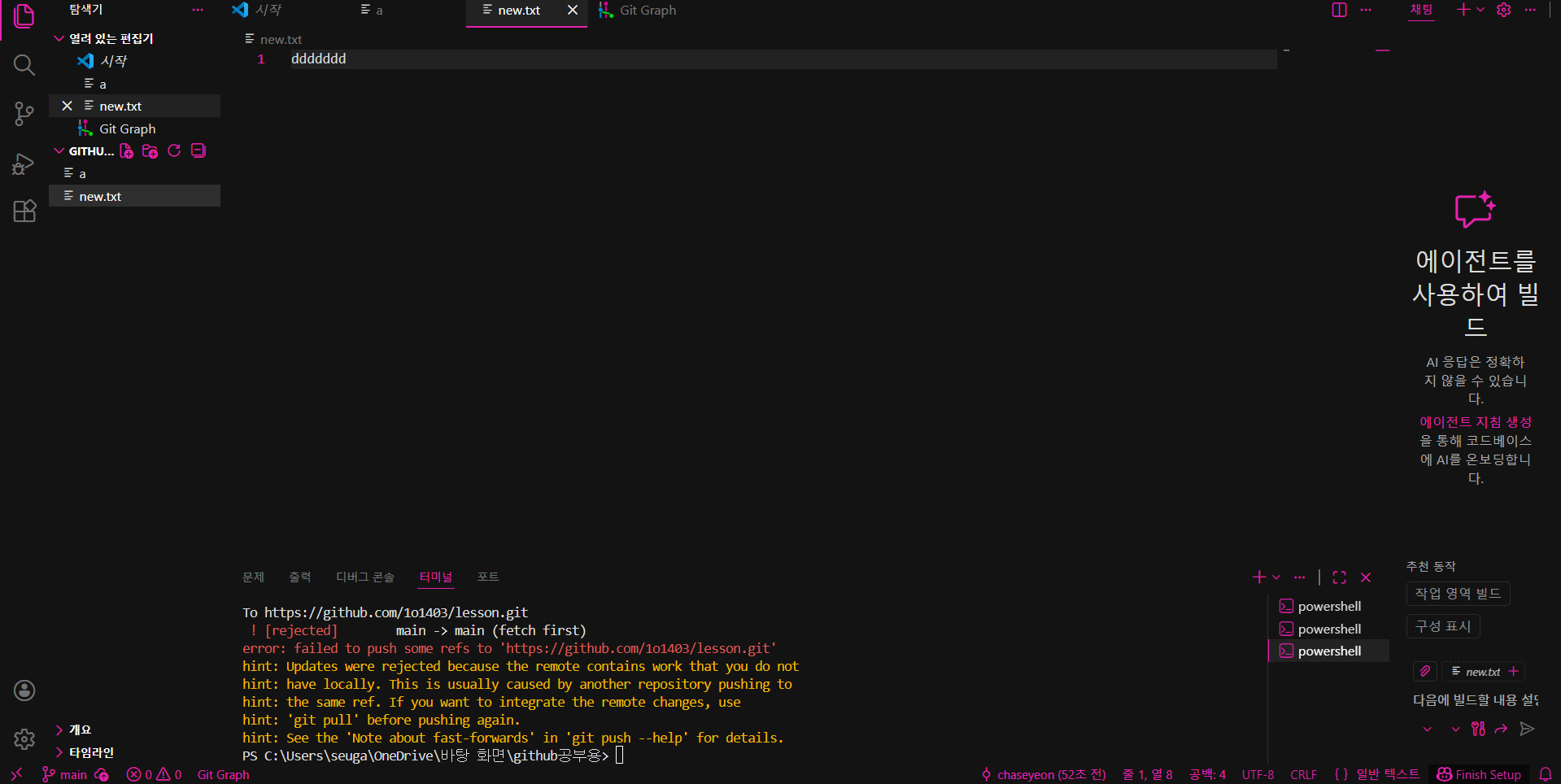
이럴 때는 git pull 명령어를 사용해준다. git pull은 원격저장소에 있던 내용을 로컬저장소에 합쳐주는 명령어다.
사실 'git pull 원격저장소주소 브랜치명' <-이게 맞긴한데, 저흰 이미 -u로 원격저장소주소 저장해뒀죠! 아니면 remote로 바꿨던 origin이라고 써도 됩니당. 그리고 브랜치명을 입력해서 특정 브랜치만 가져오는 것도 할 수 있어요. ! 그러니깐 git status로 내가 지금 있는 브랜치명을 확실히 해둬야겠죠!!
그리고 사실은....
git pull은 git fetch + git merge 합쳐진 명령어입니답! git fetch는 원격저장소의 신규 커밋을 임시저장소에 저장해달라는 거고, git merge는 그 브랜치를 내 브랜치에 merge 해달라는 뜻입니다~ 그리고 merge에서 충돌 발생할 수도 있는데 뭐 같은 줄 변경했거나 그럼 좀 곤란한거죠... !!

즉, 원격저장소의 최신 내용이 로컬저장소에 있을 때만 git push가 가능하다!! 안그럼 에러 뜬다..!
그럼 이제 git push가 된답니다~
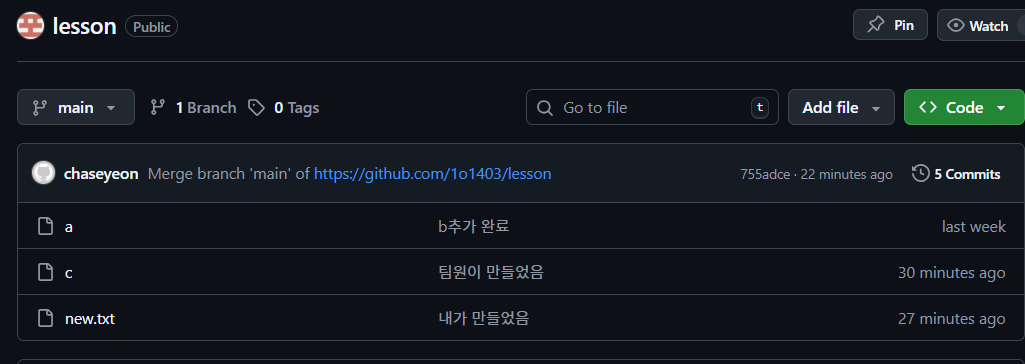
하지만... 개발자가 많다면..? 똑같은 파일을 동시에 git push하려고 하면 완전 곤란해지죠~~!!!
그래서 개발자별로 브랜치를 만들어서 개발을 이어가다가, 나중에 merge 해주는 게 안정적입니다!
그럼 브랜치는 어떻게 만들까요??!
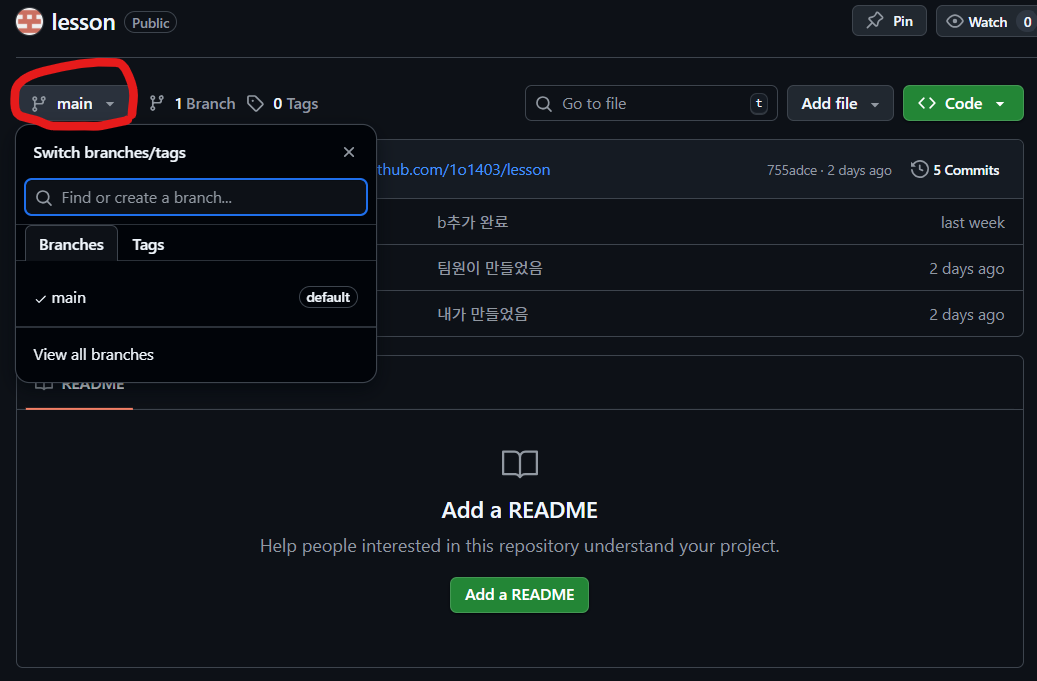
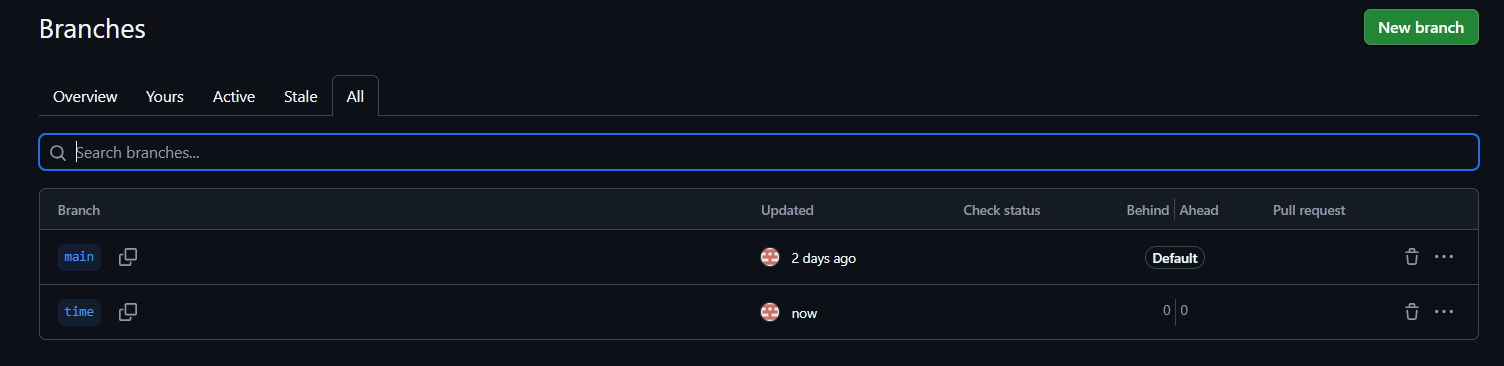
근데 사실 이렇게 원격저장소에서 만들지 않고, 로컬저장소에서 만들고 push 해도 똑같아염!
아 잠시만... 나 origin 주소를 .. main으로 설정했었네요 ...????
(수정 완..).... 혼동을 드려 죄송합니다....ㅠㅠㅠ
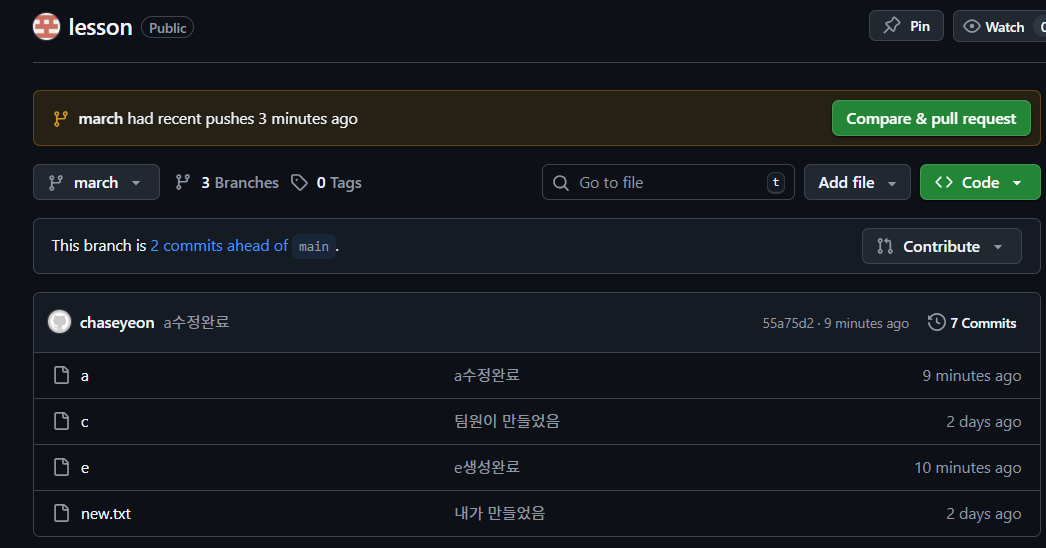
이렇게 march라는 브랜치를 git push로 올렸는데요! 이게 잘 돌아가서 main에 merge하려면 팀원들과의 상의가 필요합니닷! 그래서 github에서 merge를 진행합니당!
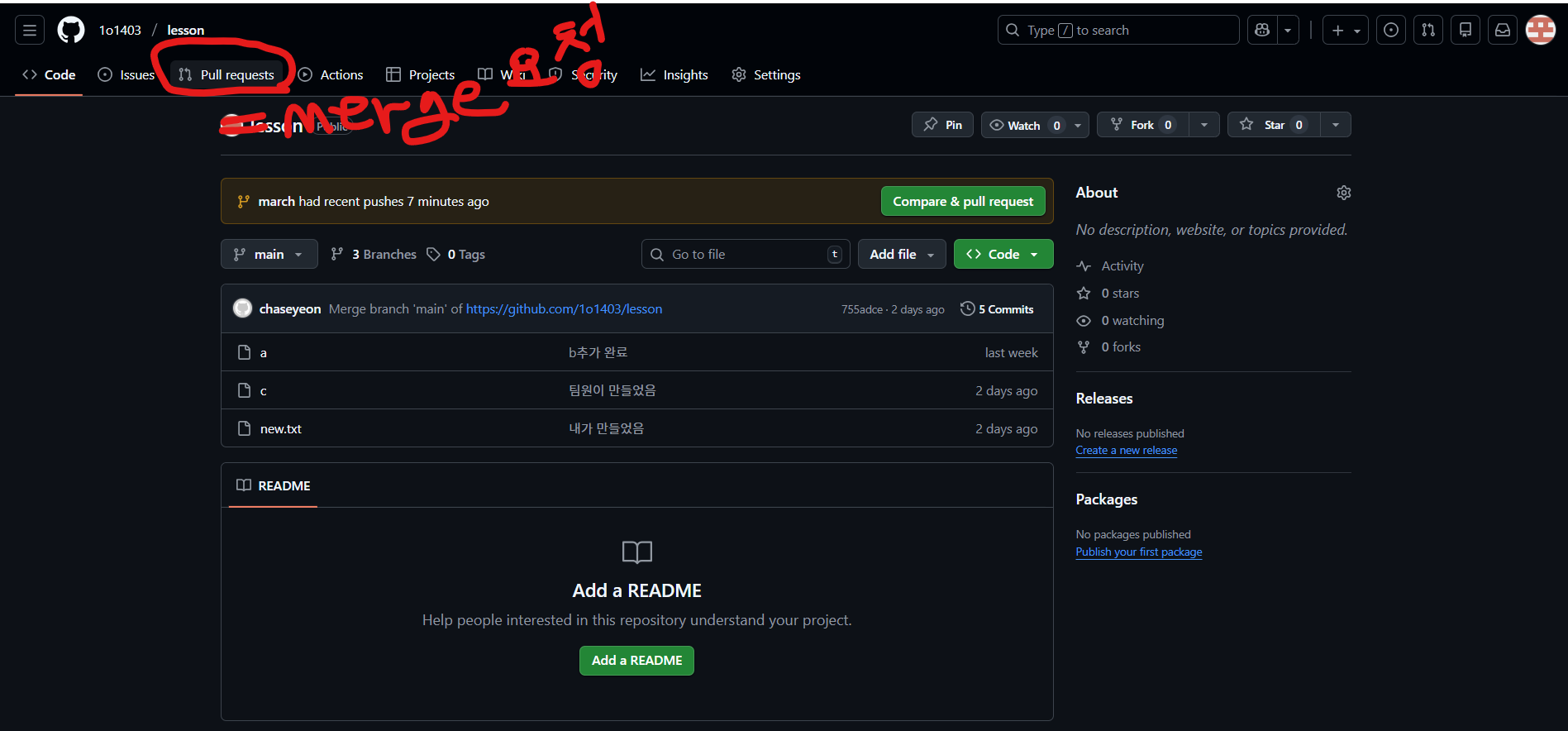

짠! 이런 식으로 해주면 됩니다!!
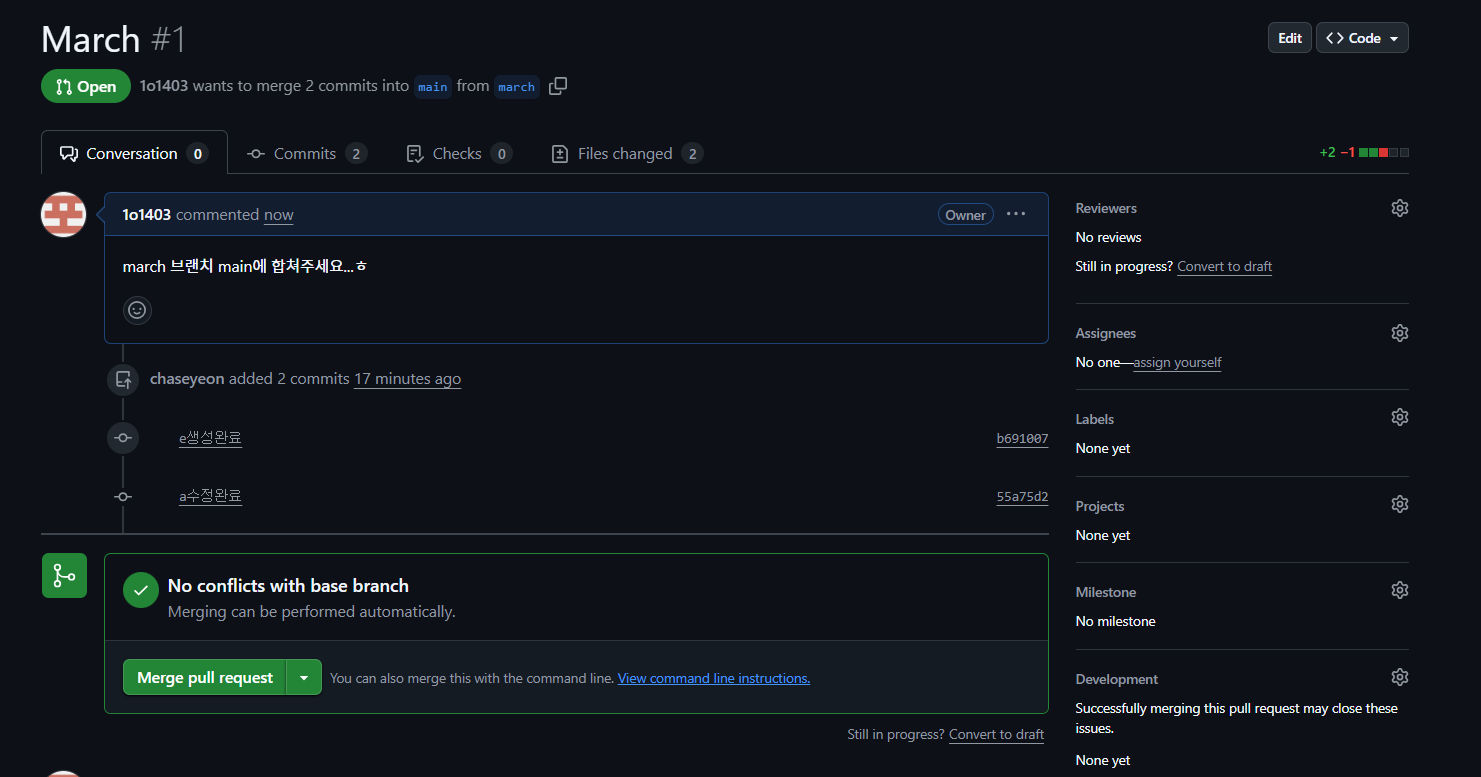
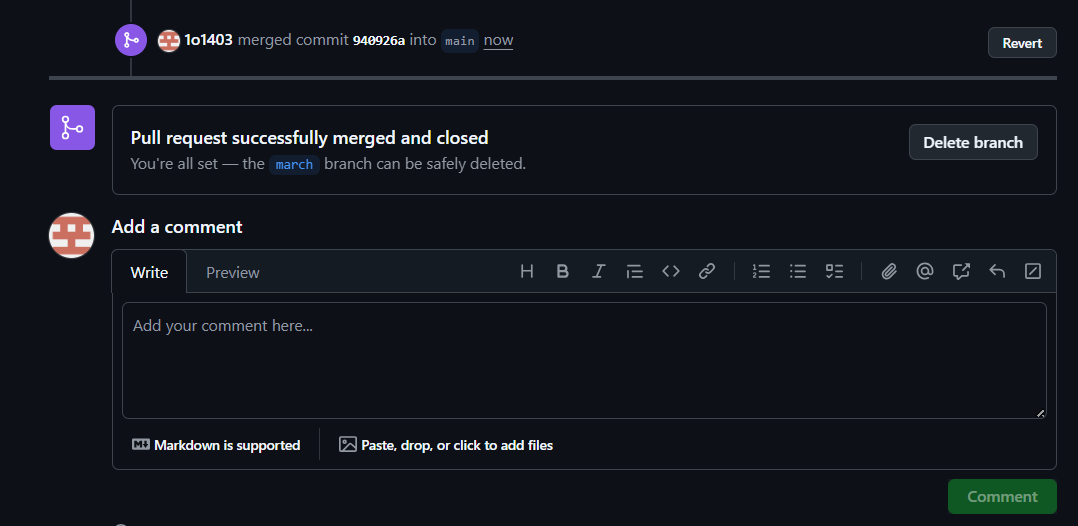

이렇게 커밋내역만 보이나봐요..!! 성공 ㅎㅎㅎ!! (아마도;)
+ 좀 base 개념도 배워야할 것 같습니다..!
'학교 공부' 카테고리의 다른 글
| 혼자 공부하는 컴퓨터 구조 + 운영체제 (0) | 2026.01.31 |
|---|---|
| Kotlin 공부 (0) | 2026.01.30 |

